
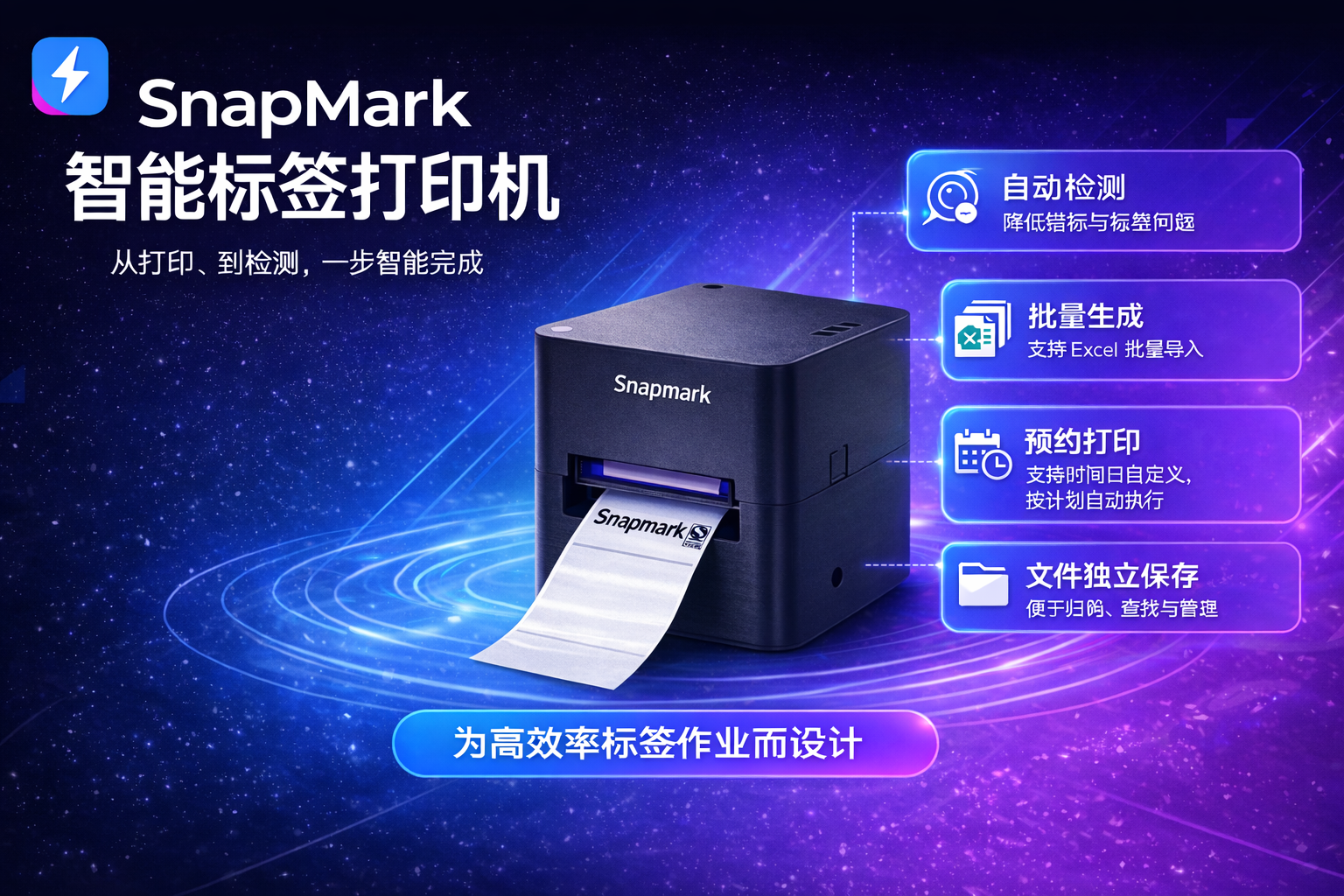
SnapMark
智能检测
这是一套“极简编辑 + 自动防错 + 一键换班”的专业标签打印软件,让设计变得简单,打印绝对可靠,班次交接零中断。
100% 印对
智慧交接
极简快速编辑
拖拉点选、所见即所得,零基础也能在30秒内完成专业标签设计。
自动检测报警
打印后自动检查内容正确性,错误发生时秒级声光提醒,杜绝不良品。
高效智能管理
提前预约换单,多台设备一站式集中监控与设定,生产效率大幅提升。
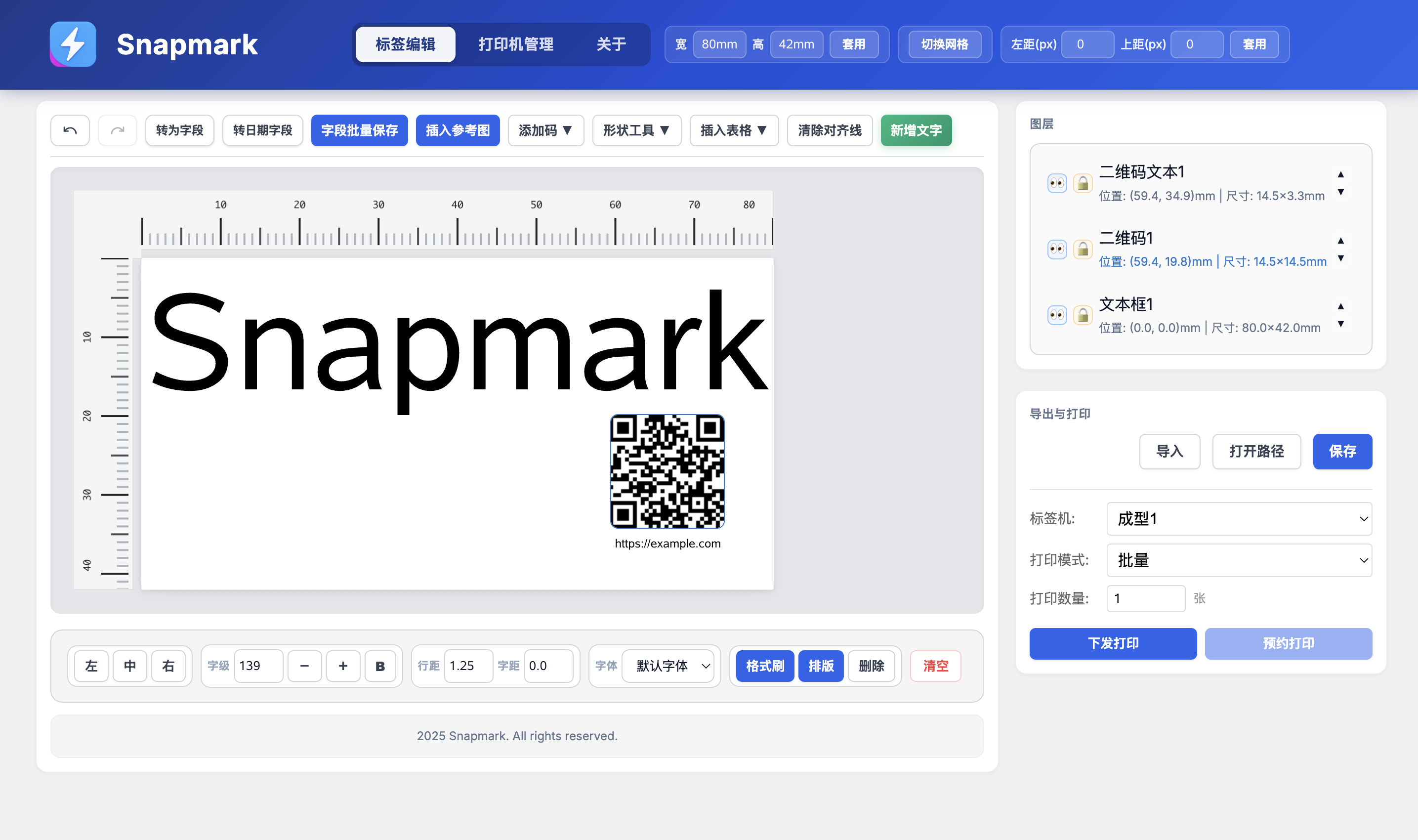
智慧防呆 × 极简操作 × 班次预约
打印机日常维护及调校
定期清洁打印头与纸路,并适当调校,有助于保持清晰打印效果与延长设备寿命。
日常清洁项目
→ 打开打印机顶盖
→ 使用清洁笔,或沾有稀释酒精(酒精或异丙醇)的棉棒,从打印头中央向两侧方向轻轻擦拭
→ 清洁后不要立刻使用打印机,等待酒精完全挥发(约 1–2 分钟),打印头完全干燥后再使用。
→ 使用干燥的棉布或棉棒擦去传感器表面的灰尘或异物
→ 当打印质量或纸张检测性能下降时,建议进行以上清洁操作。
→ 使用干燥的棉布或棉棒擦去胶辊和纸张路径上的灰尘或异物
→ 将棉布或棉棒浸上医用酒精,擦去粘性异物或其他污染物
→ 清洁零部件后不要立刻使用打印机,等待酒精完全挥发(约 1–2 分钟),打印机完全干燥后再使用。
维护频率与调校建议
→ 在设备就绪状态下长按走纸键,或在软件中执行“标签校准”
→ 完成一次标签定位学习,以保证走纸对位准确。
→ 取出纸卷与碳带,并完成一次基础清洁
→ 拔掉电源线
→ 将打印机置于干燥、避免日晒与高温的环境中存放。
SnapMark 智能标签打印机 · 技术参数
打印参数与耗材
软件 · 条码 · 接口与环境
以上规格为典型参数,实际配置与可选配件(如外置大纸卷支架、切刀模组、剥离模组等)以出货实物与销售方案为准。
设备连接
连接打印机并完成设定
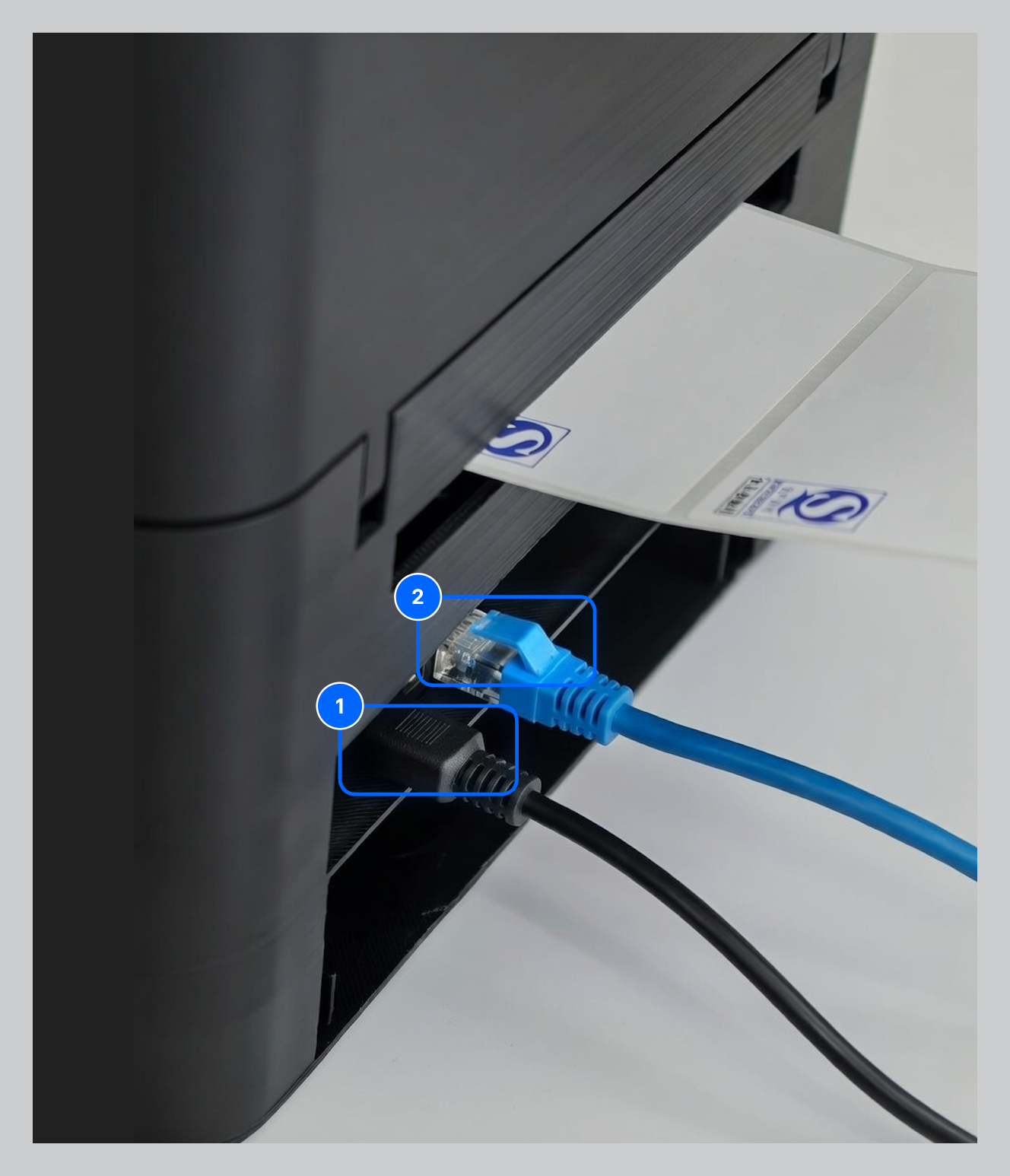
连接打印机
接线与开机
接上电源线和网络线,等待灯亮启动。关机只需拔掉电源线即可。
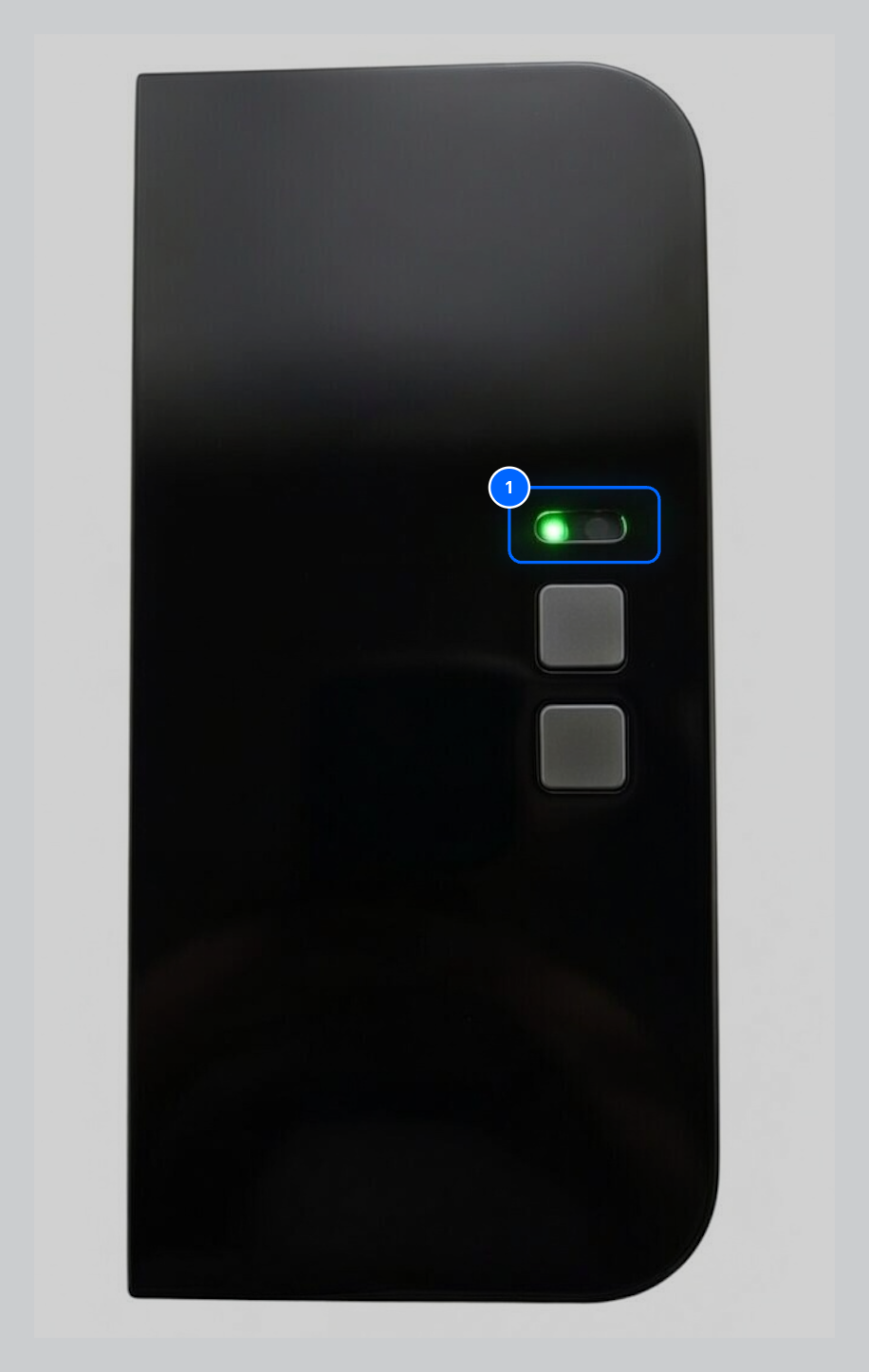
检查绿灯
设备就绪
等待打印机左侧 绿灯亮起,表示设备已就绪。
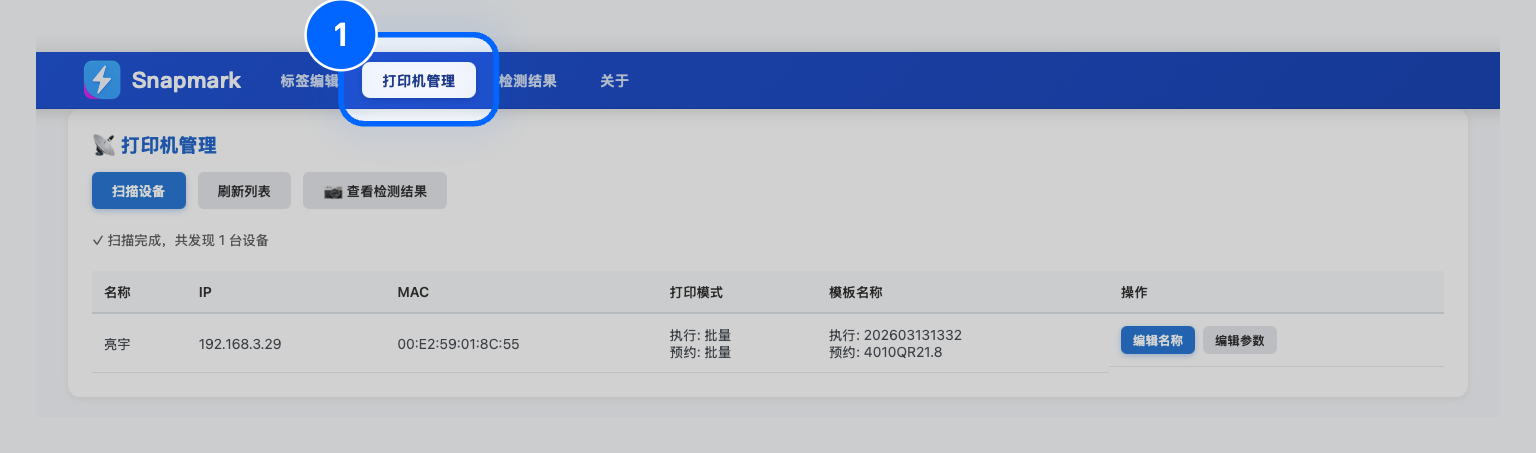
打开软件并扫描设备
进入打印机管理
打开 SnapMark 软件,点击顶部的 “打印机管理”,扫描设备即可显示已连线的标签机。
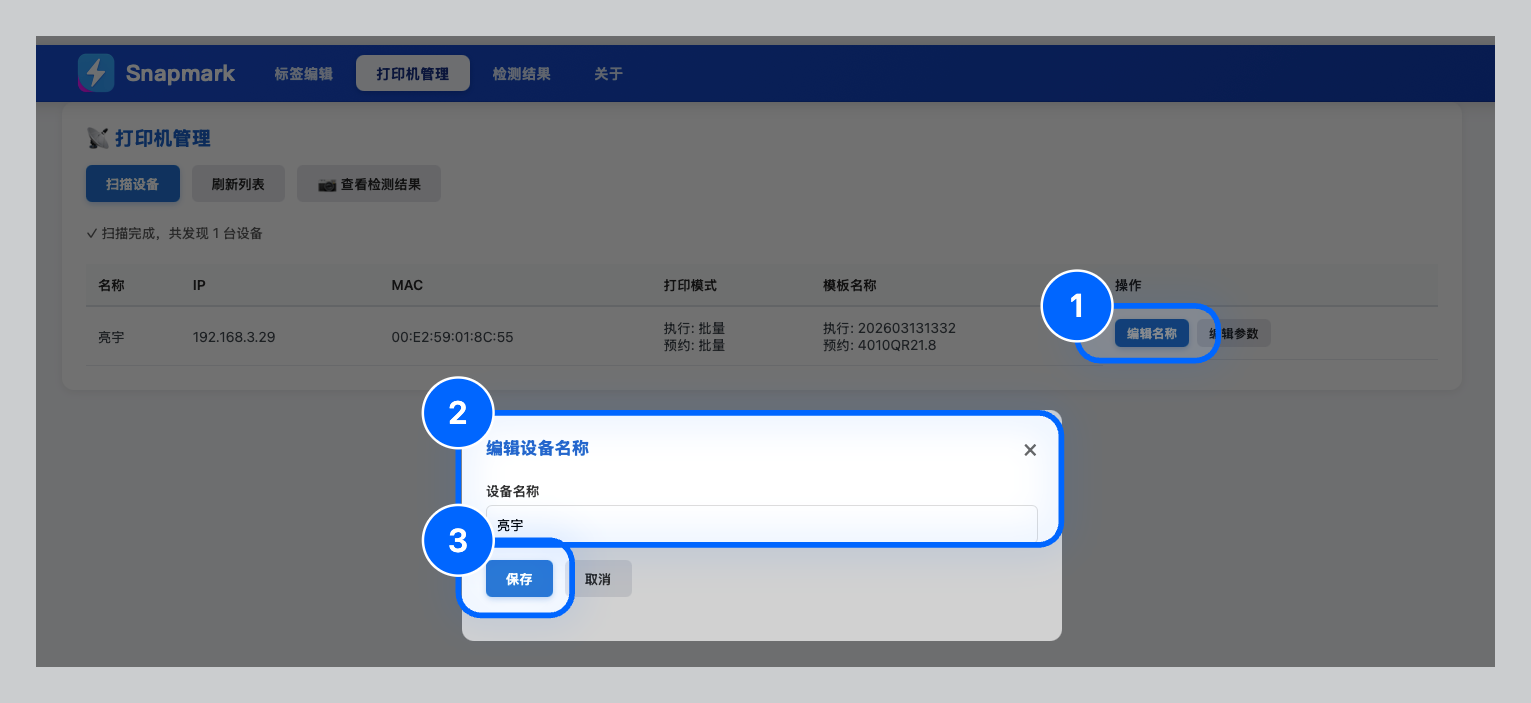
编辑打印机名称(可选)
自订名称
点击 “编辑名称”,为打印机命名,例如“成型 1”“生产线 A”。
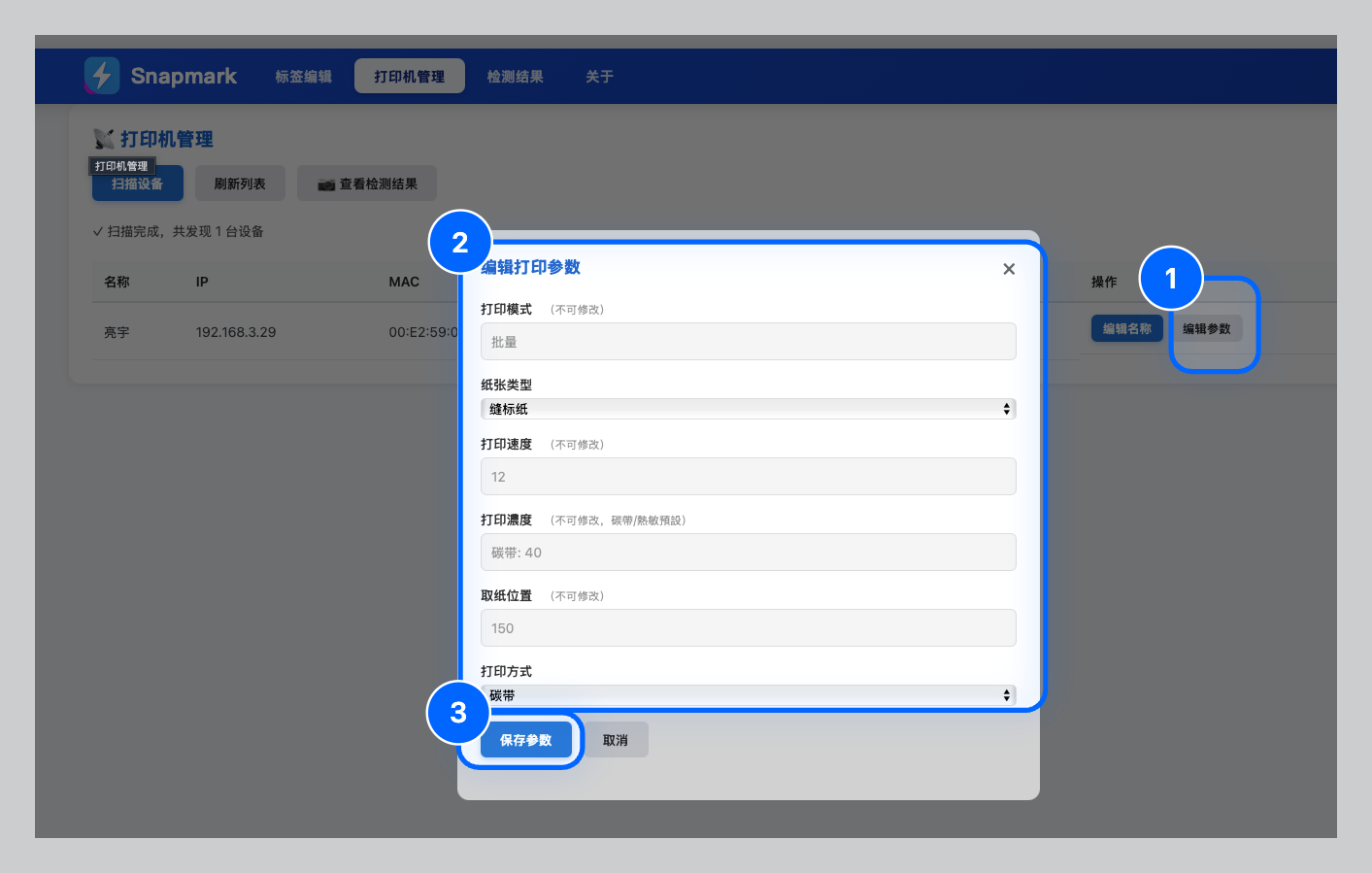
设定打印参数
纸张与打印方式
点击 “编辑参数”:纸张类型可选连续纸、黑标纸或缝标纸;打印方式可选碳带或热敏。打印模式、速度、浓度、取纸位置由系统自动设定。
指示灯与按键说明
通过指示灯状态与按键组合,可以快速判断打印机状态并进行基础操作。
指示灯状态
按键功能
快速开始 — 印出第一张标签
连接成功后,跟着下面步骤,约 1 分钟即可印出第一张标签。
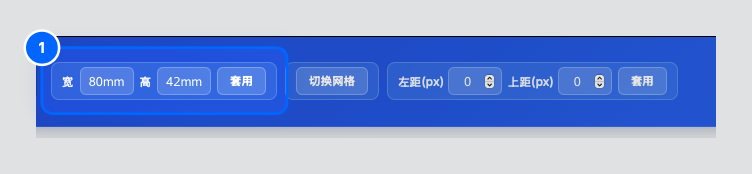
新建标签模板
选择尺寸并套用
点击主界面的“新建模板”,选择标签尺寸(例如 50mm × 30mm),点“套用”。
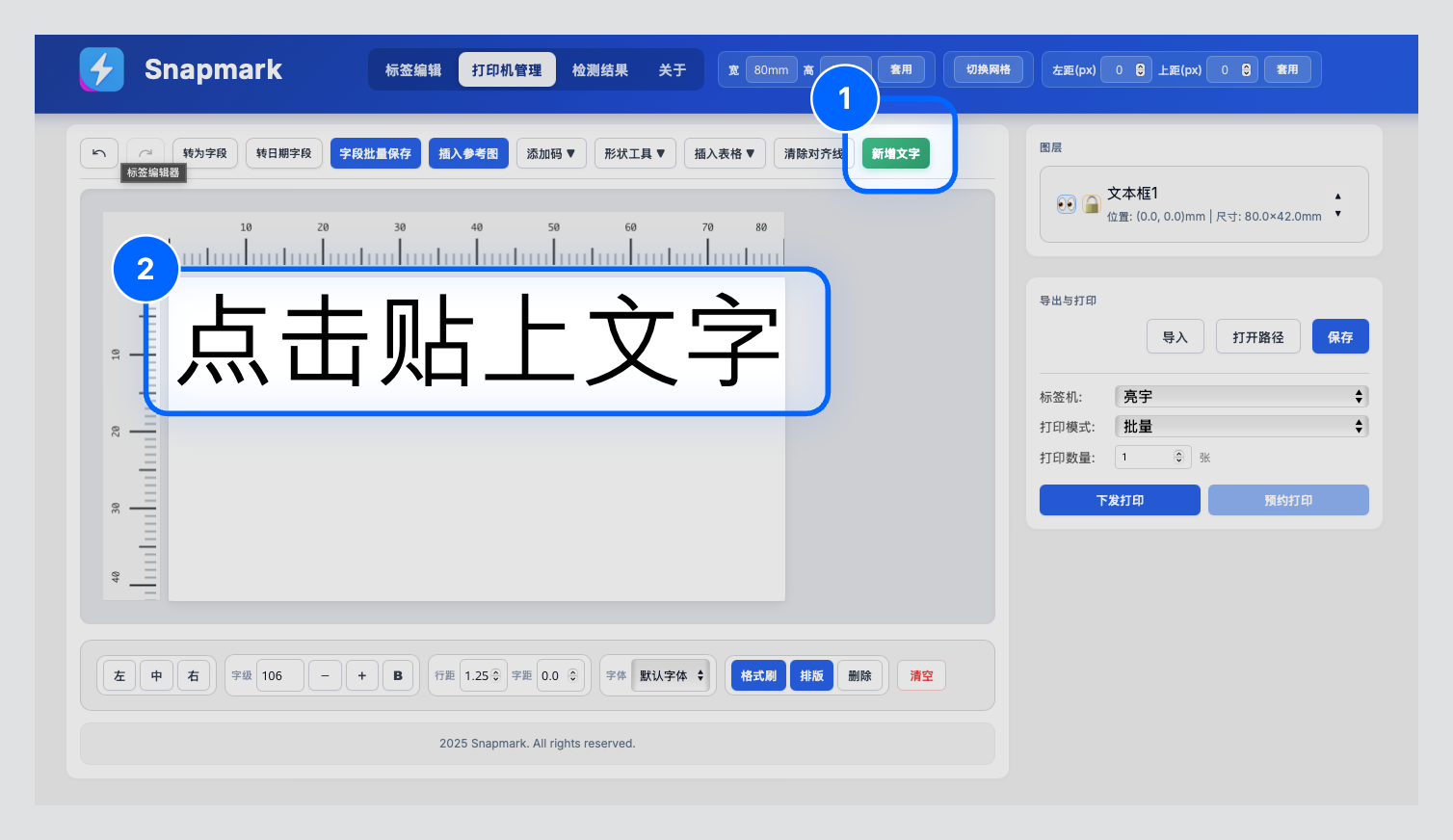
输入标签文字
新增文字并贴上
点击工具列 “新增文字”,贴上要打印的内容,软件会自动依内容填充排版。

编辑标签
反选编辑与排版
可对文字 反选编辑,不反选则编辑整个文本。排版:对未编辑过的文字 自动排版 到标签内。删除单个图层、一键清空 整个画布。
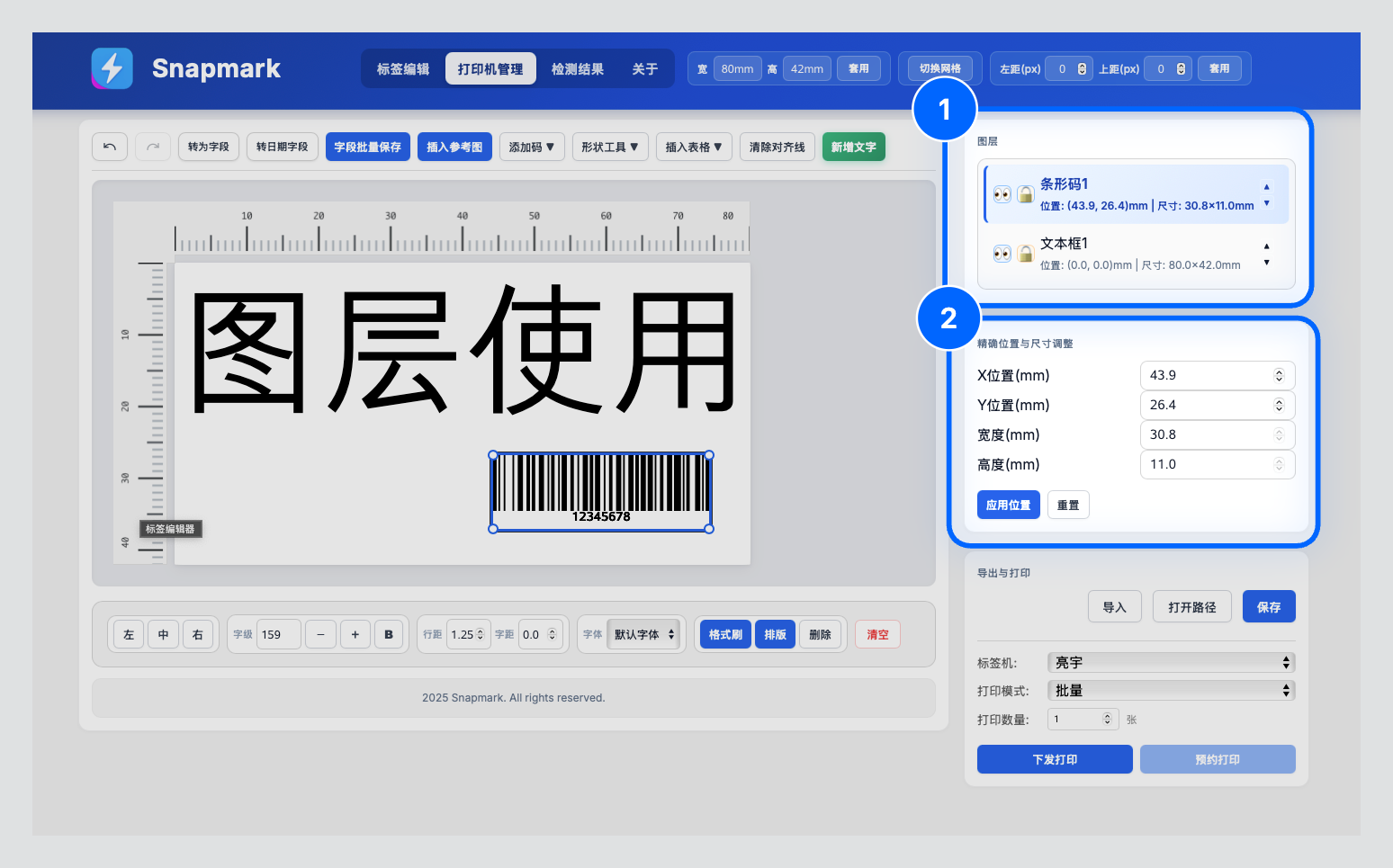
图层与尺寸
位置、尺寸与图层顺序
点到某物件会显示 精确位置 与 尺寸,可微调。点 上下按钮 可调整图层顺序。
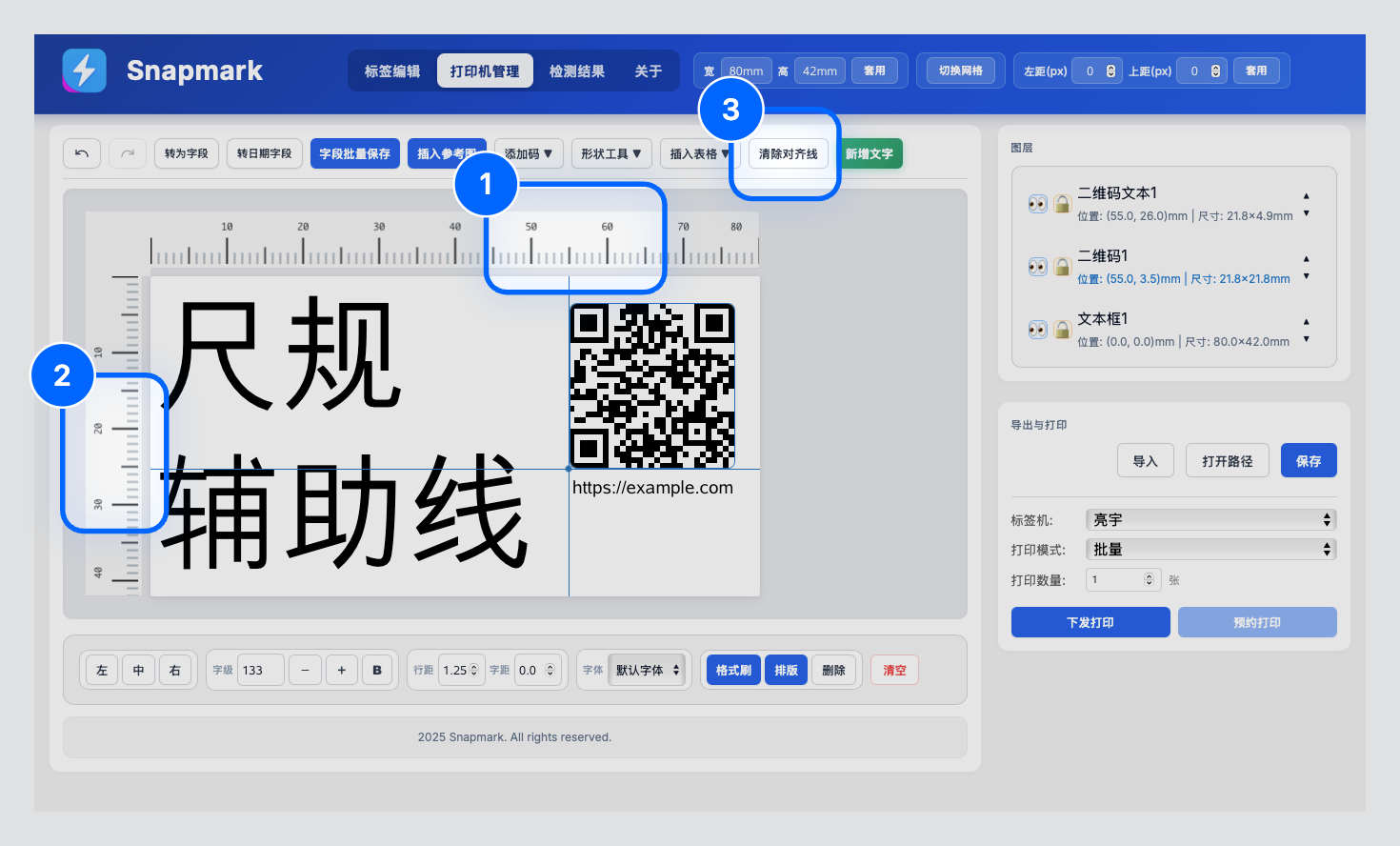
尺规辅助线
对齐线
在尺规上按一下会出现该点的对齐线;清除请按 清除对齐线。
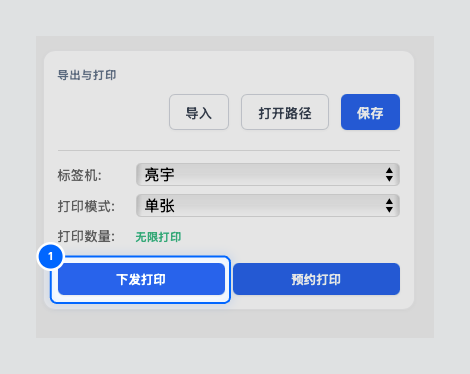
下发打印
选择模式并打印
选择标签机与打印模式(下发打印 / 单张打印 / 批量打印)后即可打印。模板会自动保存至 snapmark_doc。
单张打印模式
撕一张打一张,适合车间打包:打包好一件 → 撕一张标签贴上 → 再打印下一张。
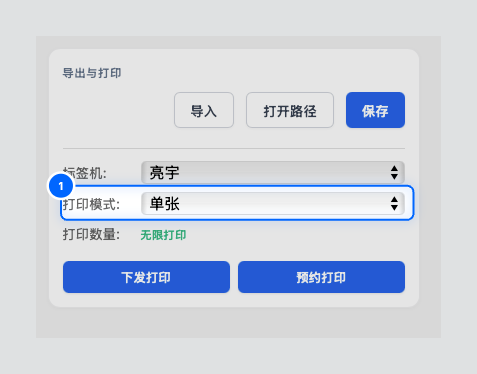
单张模式与预约
选单张并下发
选好打印机,选择 单张 模式,按 下发打印 即可撕一张打一张。可按 预约打印,现场按 换单按钮 即可更换打印内容。
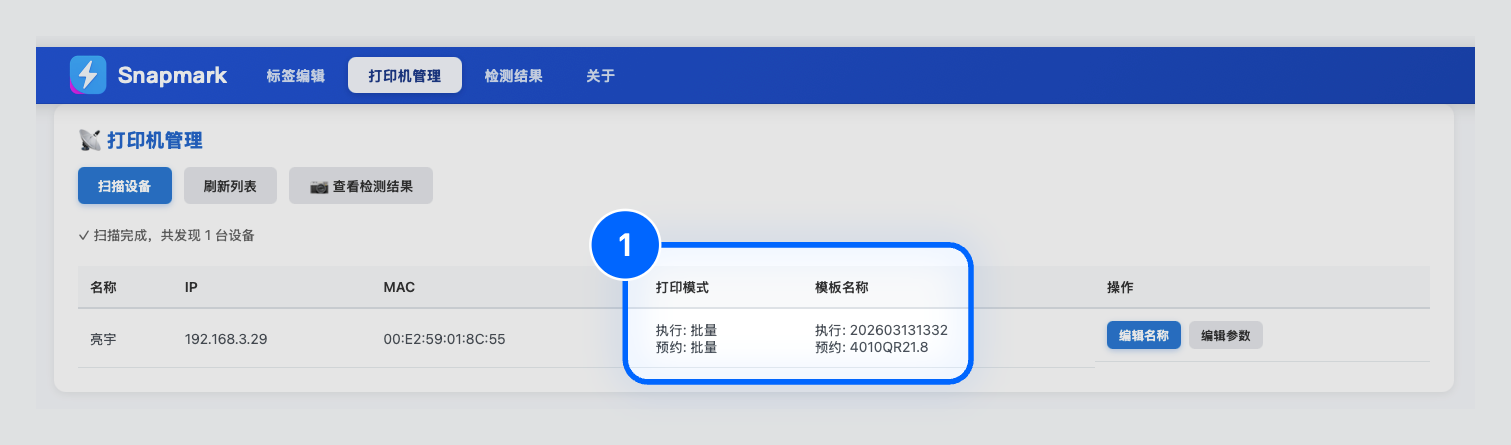
换班预约打印
调出要预约的模板
选好打印机,选择单张模式
按下“预约打印”
在打印机管理页面可看到已预约的模板
批量打印模式
选好打印机、选择批量模式、填写打印数量,按下发打印即可连续打印。

批量打印
选批量并填数量
选好打印机,选择 批量 模式,填写数量,按 下发打印 即会连续打完指定张数。
打印机管理
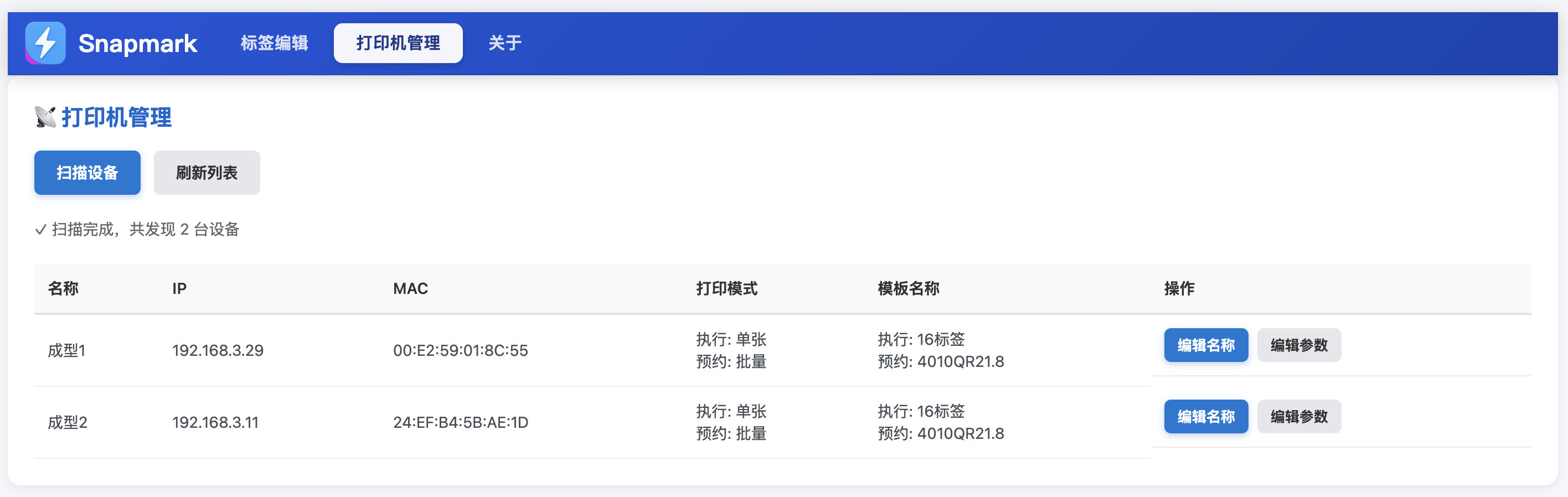
管理打印机设定、编辑标签名称、查看当前打印任务与预约任务。
管理界面说明
任务与预约
打印模式显示当前任务为单张或批量;模板名称为保存时自订名称。每次只能预约一个模板,再次预约会替换当前预约。需先保存模板才能下发或预约打印。
转为字段
将标签上需经常替换的文字设为“字段”,之后可用 Excel 批量填入,一次生成多份模板。
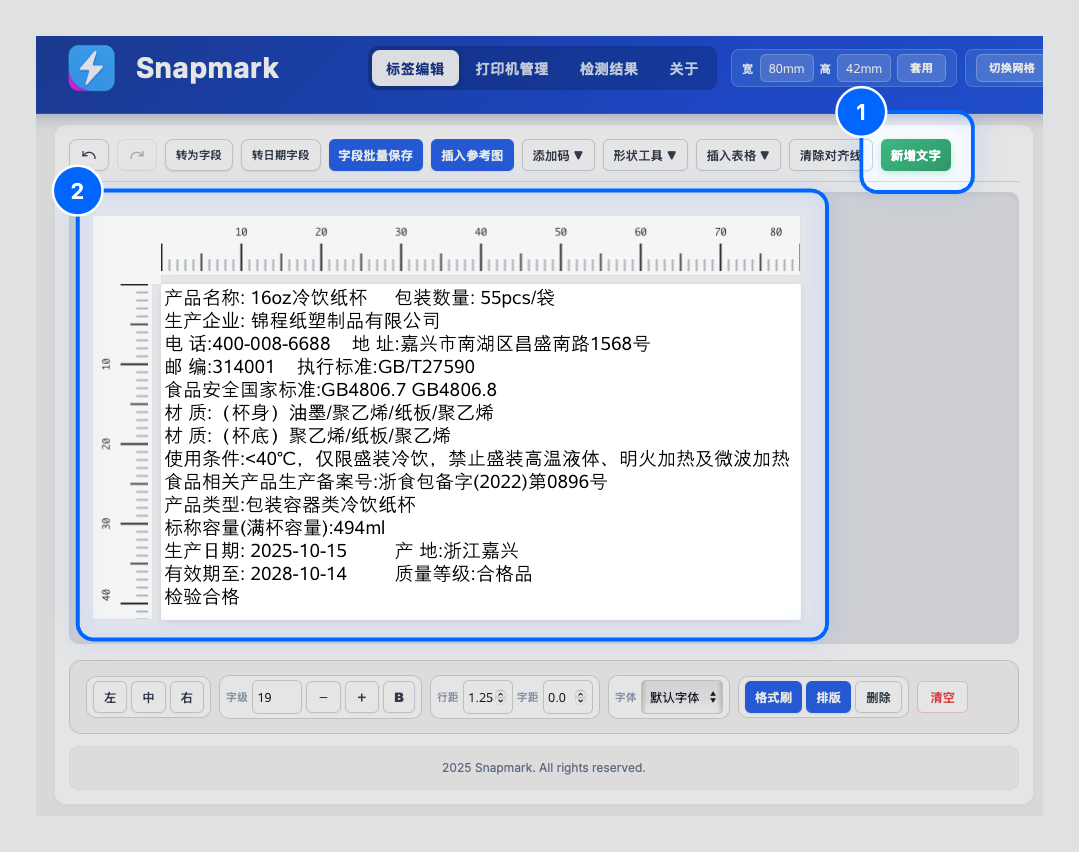
贴上文本
编辑区贴上
在标签编辑区贴上需要经常替换的内容(如产品名称、型号)。
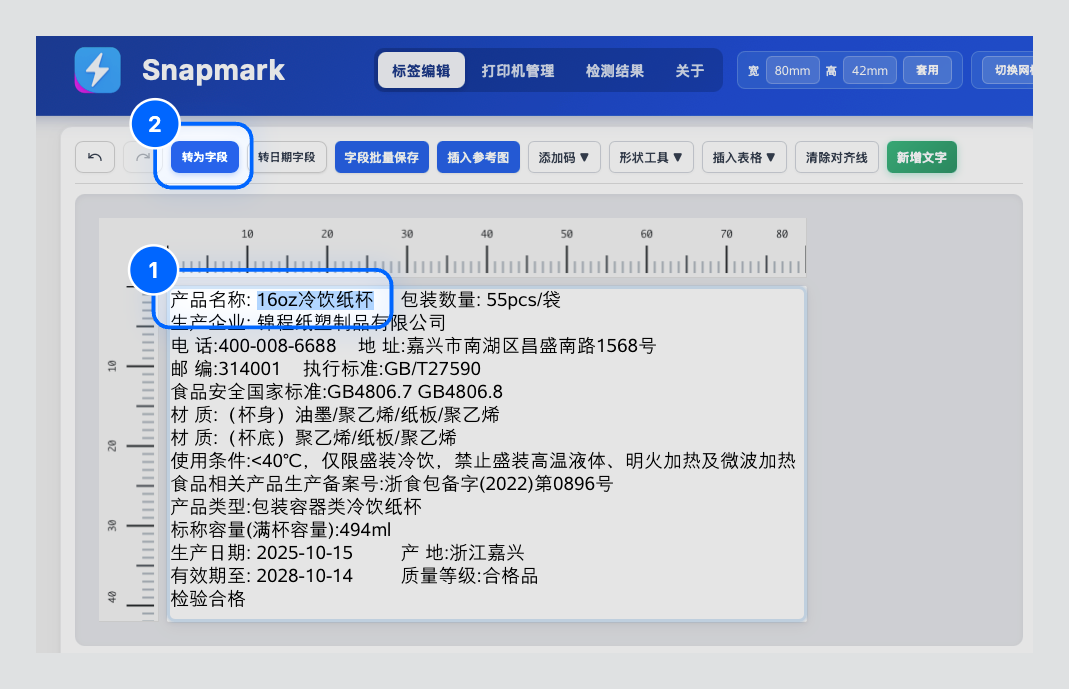
反选后转为字段
反选并转为字段
反选要替换的文字,点击 “转为字段”。
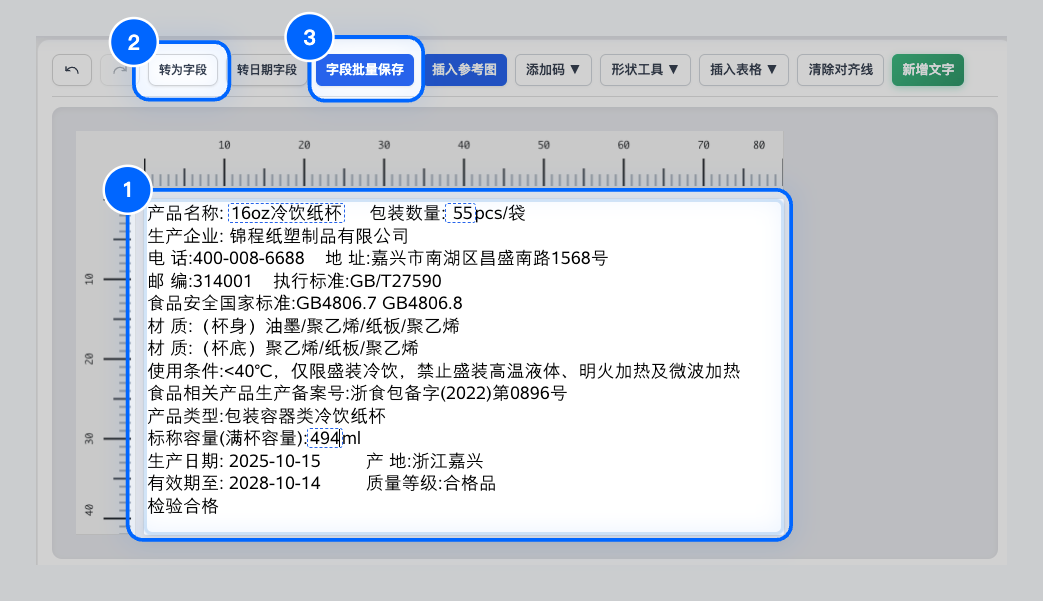
字段批量保存
保存字段结构
依次将需要替换的文本都转为字段后,点击 “字段批量保存”,保存当前模板的字段结构。
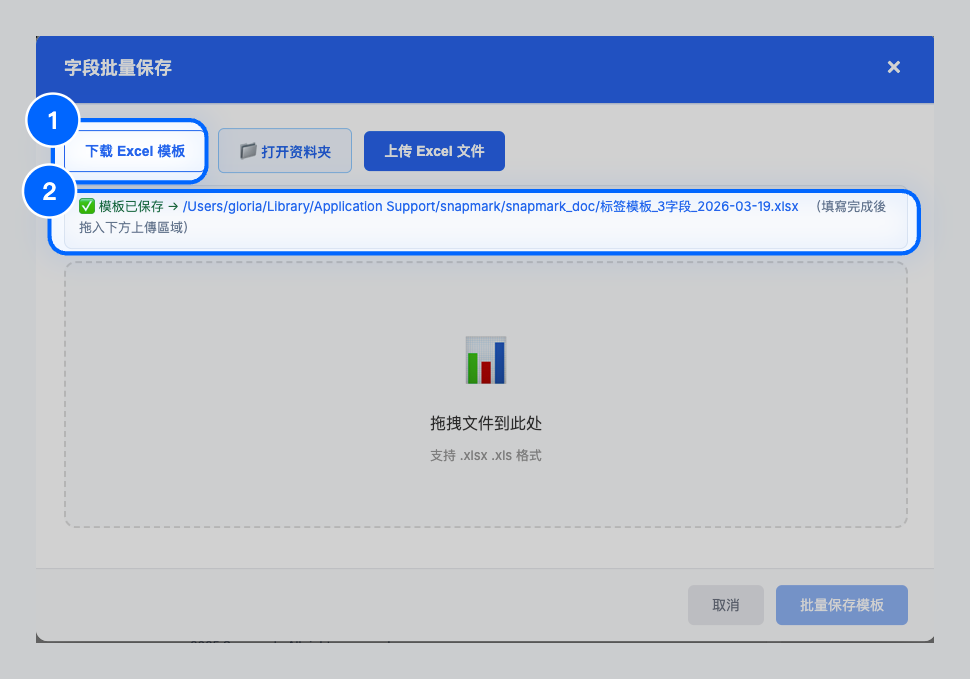
下载 Excel 模板
生成表头
点击 “下载 Excel 模板”,按字段数量生成表头,方便批量填写。
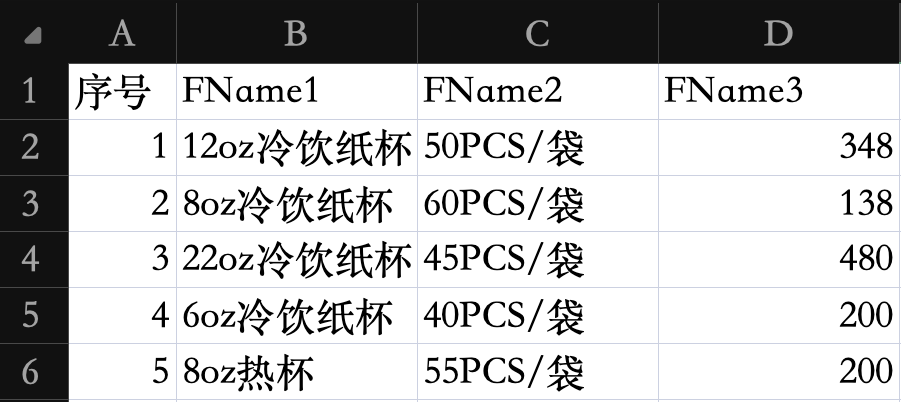
填入替换内容
Excel 按列填写
在 Excel 中按列填写需要替换的文字,每行一笔,对应生成一份模板。
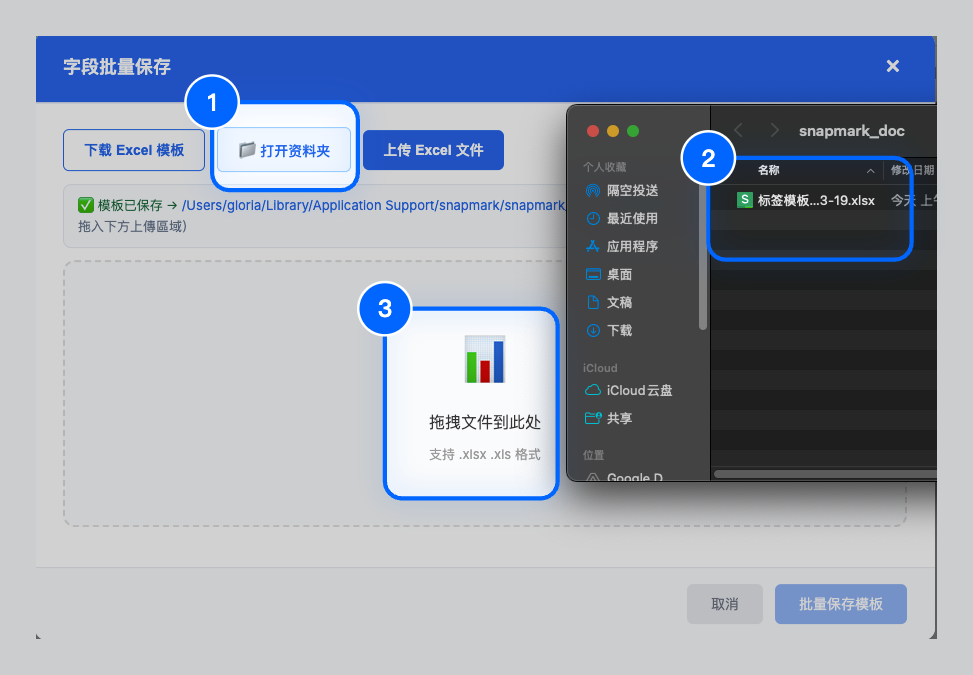
上传 Excel 预览
导入并预览
点击 “上传 Excel 文件”或直接 拖入文件,将填好的 Excel 导入后即可预览各笔字段替换结果。
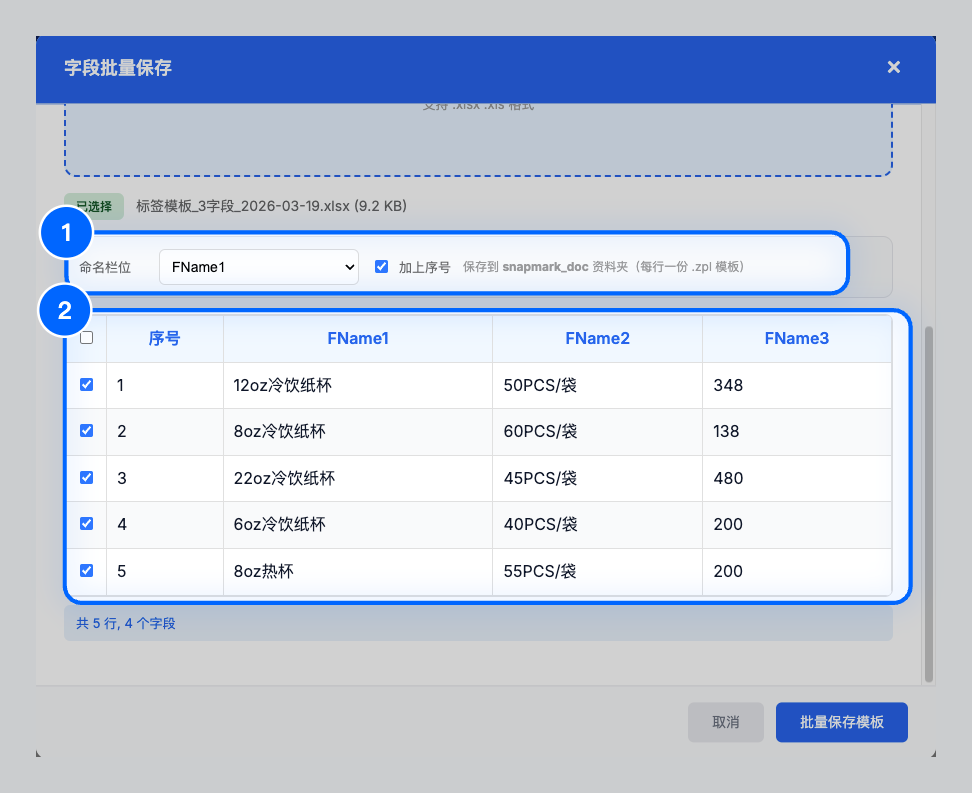
批量保存模板
命名字段与保存
在 “命名字段” 中选择要当作文件名称的 Excel 字段名,点击 “批量保存模板”,即可将多份模板批量保存到 snapmark_doc。
转日期字段
将标签上的日期改为“日期字段”,打印时依当前时间动态显示,可设格式与时间偏移。
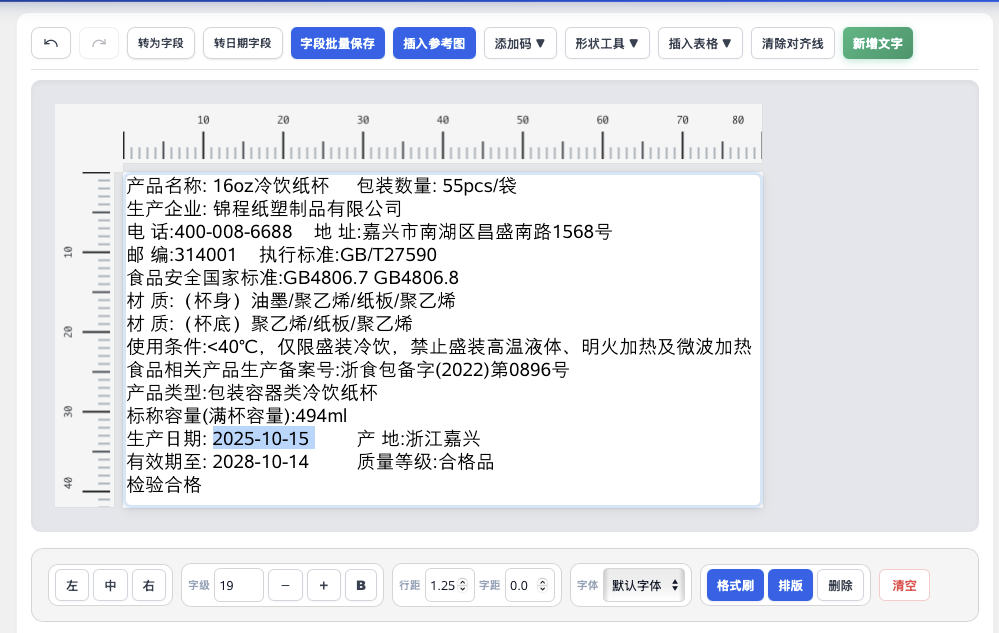
反选日期后转日期字段
反选并转日期字段
反选要替换成日期的那段文字,点击 “转日期字段”。
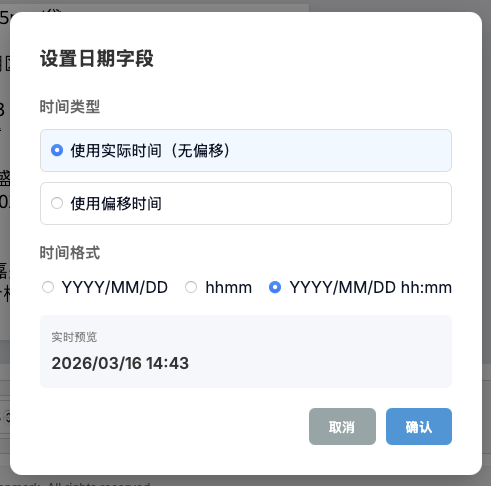
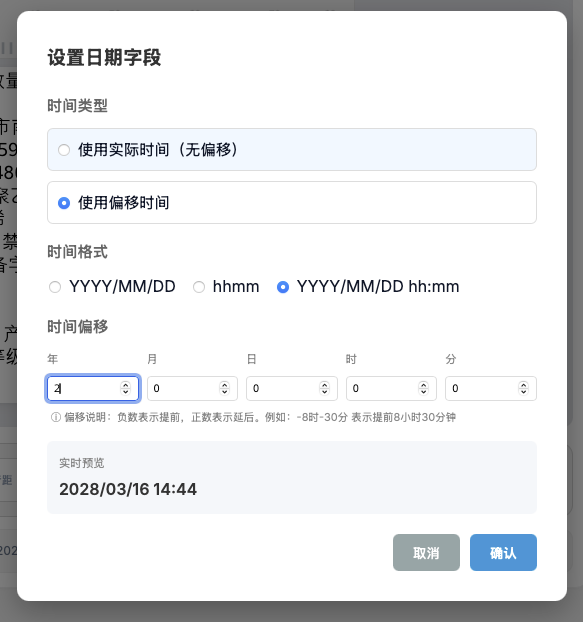
设置日期格式
时间格式与确定
弹出设置日期字段对话框,选择需要的 时间格式(如年月日、时分秒等),点击“确定”即可。
时间偏移(可选)
动态偏移
可选择使用 偏移时间,在当前时间基础上增加或减少一定天数/小时,适合效期、生产日期等场景。
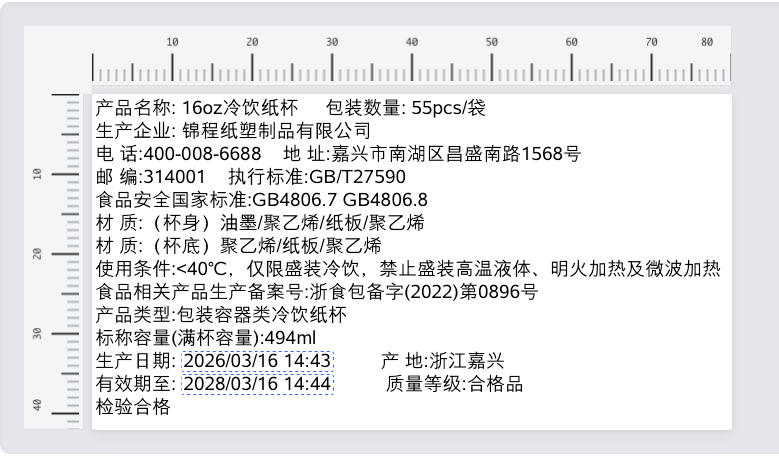
打印时动态显示
依当前时间显示
设置完成后,打印时会根据当前时间动态改变日期字段的显示内容,无需每次手动修改。
添加表格
在标签中插入表格,自选行列数,拖拽调整大小,双击填入文字并可编辑排版。
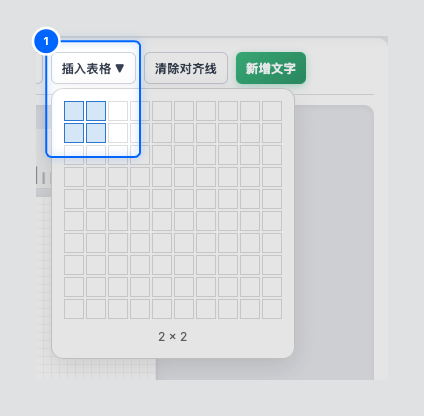
插入表格
选择行列数
点击 “插入表格”,选择行数与列数后插入。
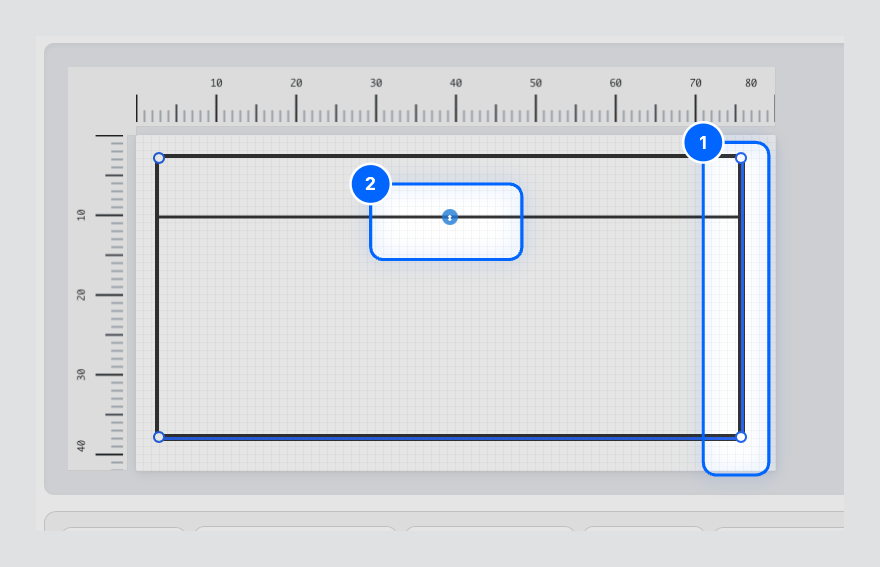
拖拽调整
拖拽表格线
插入后可 拖拽表格线 移动位置或调整宽高。
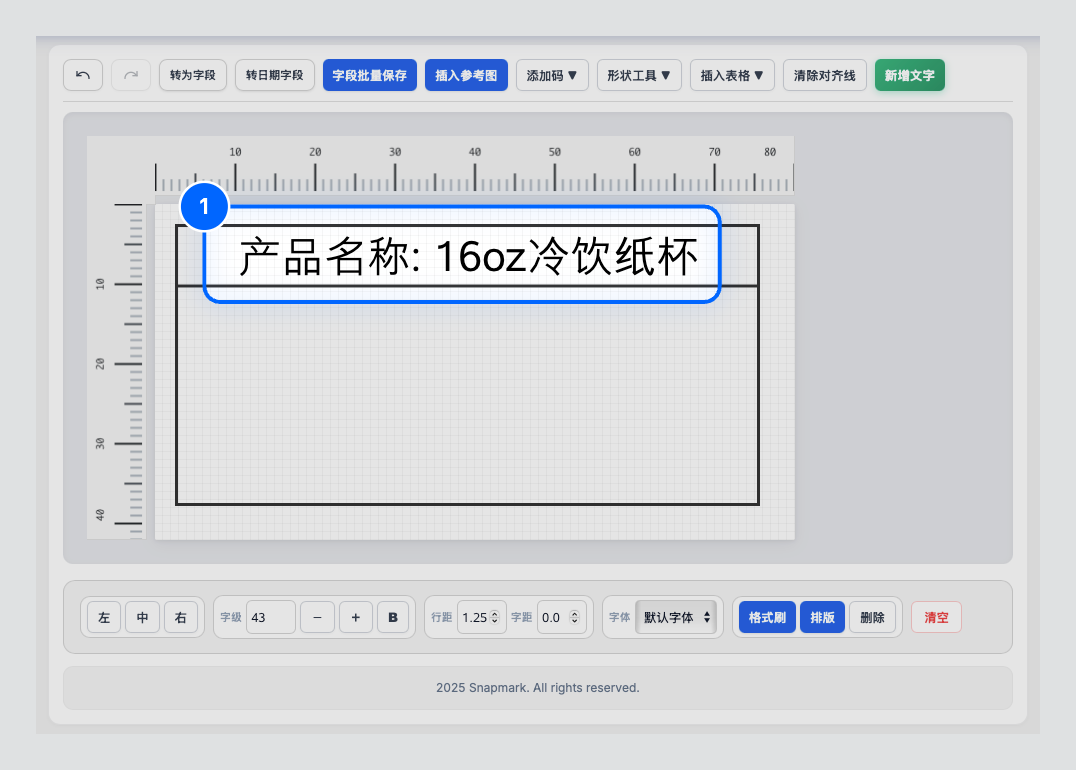
双击填入文字
贴上与自动填充
在储存格内 双击 贴上文字,软件会依内容自动填充。
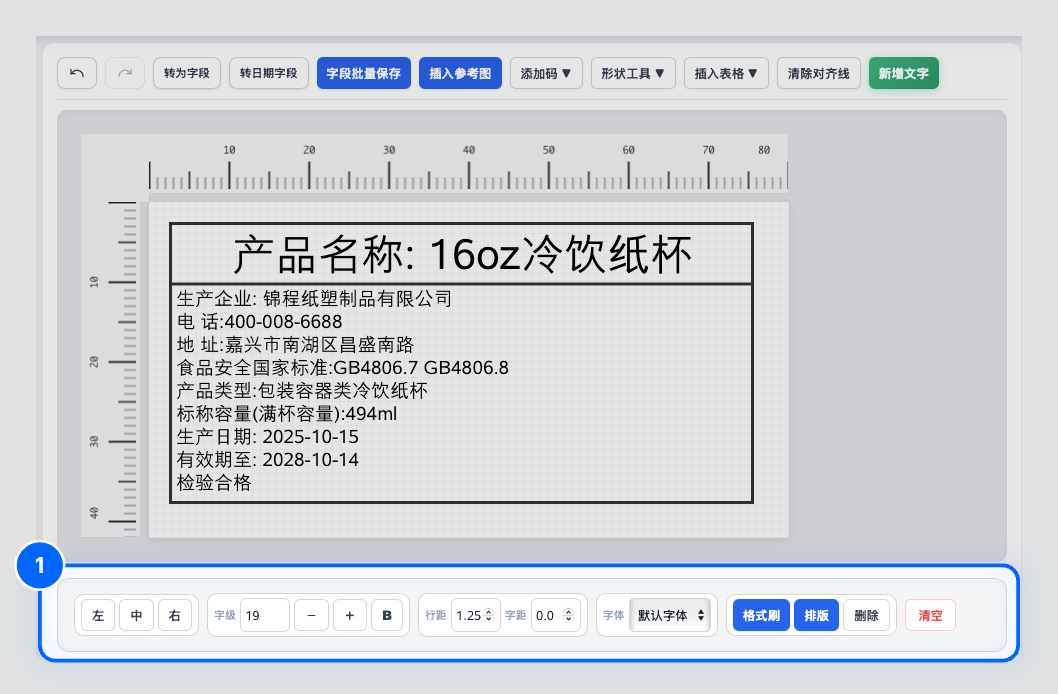
编辑表格内文字排版
字体与对齐
表格内文字可编辑 字体、对齐 等,依需求调整排版。
常见问题
操作遇到问题?以下为常见解答,协助您快速排除。
打印机没有反应,怎么办?
标签打印出来是歪的,如何调整?
使用打印机时有哪些安全注意事项?
平常要怎么清洁与保养打印机?
如何批量修改已存在的标签模板?
Excel 导入后,为什么有些资料没有显示?
打印出来的条码扫描不到,怎么办?
如何备份我的标签模板?
需要更多协助?请联系技术支援,并提供:打印机型号与软件版本、问题发生的具体步骤、错误讯息截图(若有)。